
A veces cuando subimos una imagen desde Blogger batallamos porque queremos la imagen más grande, en tamaño real, pero resulta que la medida más grande que nos aparece es de 400px de ancho.
Lo mismo sucede cuando queremos usar imágenes para la plantilla, si pegamos la URL de la imagen que nos da Blogger simplemente no se ve.
Primero veamos que cuando subimos una imagen Blogger nos da tres opciones de tamaño: Pequeñas, Medio y Grandes.
Las pequeñas tienen un ancho máximo de 200px; las medianas 320px; y las grandes 400px de ancho.
Tamaño chico (200px)

Tamaño mediano (320px)
Tamaño grande (400px)
Cualquiera que sea el caso Blogger nos arrojará un código dividido en tres partes, el primero es el contenedor que se encarga de alinear la imagen, el segundo es el enlace a la imagen y es justamente la que contiene la URL de la imagen en su tamaño original (cualquiera que sea la medida), y la tercera es el código de cómo se muestra la imagen dentro de la entrada.
<div class="separator" style="clear: both; text-align: center;">
<a href="http://1.bp.blogspot.com/ZA1ny_dAs/S3dezx4UrTI/AAAD1o/WVXOYytI/s1600/Desierto.png" imageanchor="1" style="margin-left: 1em; margin-right: 1em;"><img border="0" src="http://1.bp.blogspot.com/ZA1ny_dAs/S3dezx4UrTI/AAAD1o/WVXOYytI/s320/Desierto.png" /></a></div>
Tanto el segundo como el tercer código contienen dos URLs, una tiene la URL de la imagen en tamaño grande y la otra es una URL del tamaño pequeño.
Ambas son idénticas, excepto que una tiene el parámetro s1600 y la otra s320, eso significa que la primera URL abrirá la imagen con un ancho máximo de 1600px y la otra con un ancho máximo de 320px, esa es la imagen que se muestra en la entrada del blog.
Pero s1600 no es el tamaño original, es un tamaño grande, en realidad el tamaño original se establece con el parámetro s000
Por lo tanto, tomamos la segunda URL y cambiamos el s320 (o cualquier otro número que tenga) y lo sustituimos por s000
Ambas son idénticas, excepto que una tiene el parámetro s1600 y la otra s320, eso significa que la primera URL abrirá la imagen con un ancho máximo de 1600px y la otra con un ancho máximo de 320px, esa es la imagen que se muestra en la entrada del blog.
Pero s1600 no es el tamaño original, es un tamaño grande, en realidad el tamaño original se establece con el parámetro s000
Por lo tanto, tomamos la segunda URL y cambiamos el s320 (o cualquier otro número que tenga) y lo sustituimos por s000
http://1.bp.blogspot.com/ZA1ny_dAs/S3dezx4UrTI/AAAD1o/WVXOYytI/s000/Desierto.png
De esta forma la imagen se mostrará en su tamaño original.
Tamaño real
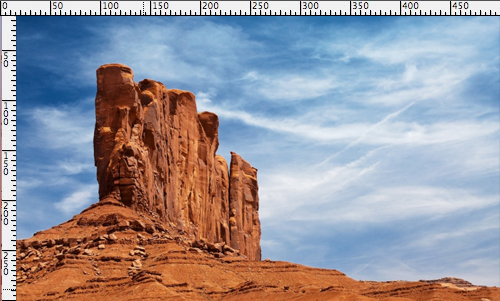
¿Por qué lo cambiamos por s000 y no por s1600? porque habrá imágenes que sean más grandes que 1600px, por ejemplo imágenes que queramos poner como fondo del blog, y con el parámetro s000 obligamos que muestre la imagen con su tamaño exacto, sin limitaciones de ancho.
Entonces, el código de una imagen en tamaño real sería así:
<img src="http://1.bp.blogspot.com/ZA1ny_dAs/S3dezx4UrTI/AAAD1o/WVXOYytI/s000/Desierto.png" />
Sólo ten en cuenta que la imagen que vaya dentro de tus entradas deben medir menos del ancho asignado para tus entradas (main-wrapper) de lo contrario la imagen se cortará y no se mostrará por completo.


 Ciudad Blogger

:O , que gran truco.
ResponderEliminarNi tenia idea de que se quitaba eso y listo.
Una pregunta lo descubriste tu?
Bueno de todas maneras es un truco.
Pues no lo he visto en algún otro lado, aunque seguro que más de uno ya lo habrá descubierto :D
ResponderEliminarSaludos!
wow gracias en reaidad de mucha ayuda esta informacion, sige o sigan asi si son varios por que lo desconosco :D
ResponderEliminarBuenos tips.
ResponderEliminarYo lo que se, es que puedes usar la imagen en tamaño real usando el "s00" pero no funciona en blogs con dominio propio. pero siempre pueden usar "s800". :)
Gracias por el aporte, suelo dejar que blogger me deje el tamaño por defecto, aunque hay veces que necesito mostrar la imágen en tamaño completo.
ResponderEliminarYo lo que hago es subir la imágen que quiero en tamaño real a photobucket, y al insertarla en blogger pego su url y automáticamente se queda en tamaño real.
Saludos.
Gracias por el truco, aveces me mato dándole doble click a la imagen para que me salga la opción de los cuadraditos al rededor y agrandar la imagen, pero no me sale... jaja
ResponderEliminarA partir de ahora usaré este truco.
P.D. Me he echo seguidor de esta web, pero... no se porqué no salgo en público... bueno...
Gracias por subir estas instrucciones. :):)
JkEandi
eqiiz, aun hay varias cosas por compartir así que así será ;)
ResponderEliminarTurko, nunca he usado el de s800, supongo que también es buena alternativa aunque si la imagen grande se requiere para una plantilla será mejor usar la de 1600 que es el máximo tamaño.
Alejandro HG, el método de subir las imágenes a otro hosting es bueno pero no hay nada como no depender de tantos servicios externos sobre todo cuando estos tienen un ancho de banda limitado.
JkEandi, quizá sin darte cuenta elegiste la opción de seguir como Anónimo (?)
Wow que buen tutorial ! me gusta mucho esta web hay muy buenos tutoriales gracias El Potro por compartir este material que ayuda demasiado :)
ResponderEliminarAhh y por ultimo no se si sepas como hacer este truco como el de esta web http://todotwitter.blogspot.com/ me refiero al que cuando pasas el cursos por ejemplo donde dice Twittboy aparece como un texto que dice ' Ver mi perfil' no se si sepas como hacerlo ? y si lo sabes no se si podrias hacer un tutorial es que me gusta ese efecto
Saludos
Hola Karla_10nis,
ResponderEliminarQué bueno que encuentres útil la información de este sitio.
Respecto a ese efecto es un tema que tengo pendiente así que pronto lo publicaré.
Saludos!
Hola Potro, queria preguntarte si existe alguna forma de cambiar el tamaño de imagen a todos los post ya subidos al blog, es posible?
ResponderEliminarmuchas gracias!
saludos!
Hola Pedro,
ResponderEliminarSí es posible pero tendrías que hacerlo una por una, no se puede un truco que aplique el cambio a todas las imágenes.
Saludos.
Muchas gracias., muy interesante.
ResponderEliminarPensaba que esto no se podia hacer, pero veo que no es muy complicado.
Un saludo.
Nada complicado, sólo es cuestión de eliminar dos simples caracteres y listo :D
ResponderEliminarSaludos.
Muy interesante el post, gracias potro siempre le encuentras la solución a todo.
ResponderEliminarUn abrazo amigo!
Super, Potro, muchas gracias. quiero pasar a saludarte y desearte Feliz día del cariño y la amistad, un fuerte abrazo, me gusta como funciono tu cursor de corazón
ResponderEliminarEduardo, casi a todo, pero aún no a todo :D
ResponderEliminarSOLO DE INTERES, muchas gracias, otro abrazo para ti en este día!
Bien! que seria lo tendria que modificar en cada uno de los posts para que todas las imagenes sean Tamaño grande (400px) ?
ResponderEliminarMuchas gracias potro!
Pedro.-
Sólo son dos pasos:
ResponderEliminarComo ves en el segundo código vienen las especificaciones del tamaño de la imagen, eso tienes que eliminarlo (width y height).
Por último verás que en la segunda parte del código hay alguna de estas partes:
/s200/
/s320/
/s400/
Sólo cambia esa parte por el tamaño que quieres, por ejemplo, si tu imagen la subiste en tamaño pequeño entonces la URL que se encuentra en la segunda parte del código dirá algo como esto:
http://1.bp.blogspot.com/ZA1ny/x4UrTI/AD1o/OYtI/s200/Imagen.jpg
Cambia esa parte que está en negrita por la del tamaño que quieres, por ejemplo en tamaño grande sería:
http://1.bp.blogspot.com/ZA1ny/x4UrTI/AD1o/OYtI/s400/Imagen.jpg
Saludos.
Gracias potro! mil gracias sos un maestro!!
ResponderEliminarSaludossss!
Ufff creí que no me ibas a entender porque al menos yo no me entendí, jajaja.
ResponderEliminarSaludos!
Saludos amigo, solo para comentar que se puede utilizar el codigo que dices:
ResponderEliminarhttp://1.bp.blogspot.com/_qgZA1ny_dAs/S3dezx4UrTI/AAAAAAAAD1o/WVXOYytIC88/s1600-h/Desierto.png
eliminando el (-h)
o tambien puedes utilizar el (s00-r),
quedando asi el codigo
http://1.bp.blogspot.com/_qgZA1ny_dAs/S3dezx4UrTI/AAAAAAAAD1o/WVXOYytIC88/s00-r/Desierto.png
Bueno solo es una sugerencia xD
tambien si nos fijamos bien en titulo del explorador nos aparecera las dimensiones reales de la imagen, usando el (s00-r)
ResponderEliminarHola Potro!
ResponderEliminarse que soy muy fastidioso
pero no hay forma de quitar los bordes
de los que te hable la otra vez?
lo siento por molestar tantooo..
'SALU2!
ya no importa potro ya los quite adios ;)
ResponderEliminarSALU2!
Vixen, gracias por la info, ya Turko nos había comentado acerca del tamaño s00-r aunque a él le ha resultado sin el -r. Ambas son dos buenas alternativas.
ResponderEliminarBlogio, al parecer muchos han experimentado el problema y parece ser un problema con el navegador o con Blogger ¿pero ya lo solucionaste?
Algo Asi Potro..
ResponderEliminarsolo busque
a img {
border: 5px solid #568EB6;
y el 5 de border cambialo por un 0
y listo ;)
Entonces no tenías el mismo problema que los demás; esa solución se la di a quienes tienen el mismo problema y no se solucionó :S
ResponderEliminarTan sencillo!!!!!. Cuantos trucos están ahí, pero no tenemos ni idea que están. Fíjate como todo se simplifica quitando ese maldito Guión!! No sabes la cantidad de veces que hacía una imagen a medida en Photoshop y Blogger me cambiaba el tamaño. Despues tenía que andar agrandándola manualmente :( ....
ResponderEliminaroye bro...te das cuanta lo simple pero útiles que son tus trucos?? uno de estos día pondrás el truco: "entra en Ciudad Blogger, pide un deseo, y tu blog quedará como lo quieres" XD... creeme, algún dia llegará. jajajajaja
Un abrazo!!!
Jajaja, no porque entonces tendría que vestirme como Walter Mercado y esas túnicas no se me ven bien, jajaja.
ResponderEliminarUn abrazo!
Jajajajajajajajajajaja....acabo de ver quien es ese Walter..jajajaja ¿suguro no te quedarán bien esas túnicas? es cuestión de probar XD...
ResponderEliminarGracias por el buen humor XD
Un abrazo!!!
Jajajaja, definitivamente no :D
ResponderEliminarUn abrazo!
wow gracias!!! justamente lo q queria
ResponderEliminarmil gracias!!!!!
La verdad sos un capo, mirá que tengo páginas vistas de gente que da trucos y ayudas para blogger pero vos das cosas que no he visto en ninún otro lado y siempre quise saber, valoro mucho lo que sabes y lo que nos compartís, seguí así que te vamos a estar muy agradecidos.
ResponderEliminarMuchas gracias a ti por tus comentarios. No puedo afirmar que publico cosas innovadoras pero te aseguro que lo poco que sé lo comparto con mucho gusto.
ResponderEliminarSaludos!
No se si he entendido mal, dices que al subir la foto solo te deja tenerla en esos tres tamaños??? Porque yo las subo y una vez en el editor de blogger simplenete la estiro desde una esquina y pongo la foto del tamaño que me viene en gana, independientemente de si la subí como pequeña mediana o grande, a veces la subo como pequeña y la hago mas grande que el temaño grande... o estoy hablando de algo distinto porque muchas luces en estos temas no tengo.
ResponderEliminarHola Mexiñol,
ResponderEliminarLo que mencionas es una característica "nueva" y que sólo funciona en algunos navegadores, no en todos.
Pero sí, efectivamente si se usa un navegador como Firefox o IE se puede cambiar el tamaño desde el editor de Blogger jalando desde una esquina de la imagen.
Saludos.
Ah! bueno, Yo uso firefox efectivamente, pero desde que empecé a "bloguear" hace como poco mas de un año siempre he manejado las fotos igual, o por lo menos no me habñia dado cuenta de que no se podía hacer, lo del tamaño lo uso para no tener que modificar tanto la foto.
ResponderEliminarNo sé desde hace cuánto tiempo se puede hacer, pero bueno, la ventaja es que al menos desde tu navegador puedes manipular el tamaño de las imágenes sin problema :D
ResponderEliminarHOLA QUIERO HACER LA SIGUIENTE PREGUNTA,TENGO UN ESCANNER Y ME COPIA LOS DOCUMENTOS TAMAÑO FOLIO EN ARCHIVO TIF Y NO LOS CONSIGO SUBIR AL BLOG,LOS HE PASADO A JPG Y TAMPOCO LO CONSIGO,SESPUES DE ESTAR RATO HACIENDO LA SUBIDA ME SALE ERROR,HABER SI VOSOTROS QUE TENEIS MAS EXPERIENCIA ME PODEIS DECIR QUE TENGO QUE HACER PARA SUBIR ESTOS ARCHIVOS AL BLOG DE BLOGSPOT,EL ESCANER ES UN EPSON V350, SALUDOS Y GRACIAS.
ResponderEliminarjose30245@hotmail.es
www.alfaindia.blogspot.com
Hola JOSE,
ResponderEliminarBlogger sólo permite subir imágenes en formatos jpg, gif, bmp y png, estas no deben de exceder 8 MB de tamaño.
Verifica que tu imagen no pese más que eso y que tenga alguno de esos formatos.
Saludos.
Hombre, carajo, como necesitaba esta información... Muchísimas gracias. Por cierto, que ese "-h" desgraciado se queda en los links antiguos cuando abres las fotos antiguas, y si lo copias te inhabilita cualquier cosa que no sea abrirla en ventana emergente. Para poner imágenes aleatorias de menor tamaño al que tienen es necesario quitarle el "-h" también. De nuevo gracias y si a alguien le interesa la Capoeira no dude en visitar mi blog: rdsvillacoapa.blogspot.com
ResponderEliminarQué bueno que te ha sido útil la información :)
ResponderEliminarNecesito ayuda :(
ResponderEliminartengo un problema con el fondo de mi blog antes era solo color de fondo negro pero quiero personalizarlo con una imagen que yo diseñe pero por mas que trato de ponerle comandos de dirección para que calce no logro q mi imagen quede full size, en todo el blog siempre queda centrado dejando espacios horribles ya intente con center, y nada con top center, y nada si le doy right queda a la derecha dejando un espacio en la izquierda ya no se que hacer por que he probado con imagenes hasta de 3000 px de ancho y siempre queda el ancho con espacios :(
ayudenme please :'(
body {
background:#f0f0f0 url(http://i925.photobucket.com/albums/ad91/alisson21/ALBUM2/tomcopy.png)top left no-repeat fixed;
text-align: center; color: #F7E6D4; font-family: Arial, sans-serif;
font-size: 100%; }
a:link {
text-decoration: none; color: #fb30d7;
}
a:visited {
text-decoration: none; color: #fb30d7;
}
a:hover {
text-decoration: underline;
}
a img {
border-width:0;
}
No me dices en cuál blog tienes el problema, supongo que te refieres a Lyrics th.
ResponderEliminarSi es así entonces el problema es que el ancho de tu imagen no es suficiente para cubrir todo el blog (la que tienes es de 1024px), lo que puedes hacer es crear una imagen más ancha o quitarle el 'no-repeat' para hacer que se repita y llene el espacio que falta.
perdon necesitas el link del blog??? es q no lo tengo publico :S
ResponderEliminarbueno la cosa es que hice unas imagenes de todos los tamaños y con ninguna sirve y si no le pongo "no-repeat" queda como mosaico y es un banner como background no puede verse como mosaico ya q mi body es transparente se ve fatal :$
osea mi blog es con columnas transparentes para q se vea el fondo pero no logro que quede full porq la imagen original mide 3000 px pero creo q el photobucket me modifica las dimenciones =S esa imagen deveria medir 3000 px solo de ancho y lo peor es que si le quito la palabra top no me saca la imagen :'(
Photobucket no te permitirá el tamaño real de la imagen, es mejor que la subas en Blogger ahí sí podrás tenerla en tamaño real, prueba subiéndola desde ahí.
ResponderEliminarHola Potro,mi pregunta no tiene mucho que ver con el tema que se trata...pero como es sobre imagenes supongo que esta relacionado...
ResponderEliminarSubo una imagen gif con movimiento a mi blog...pero se queda estatica,a que se debe???
Gracias
Cuando se suben desde Blogger automáticamente se convierten a otro formato y no respeta la animación.
ResponderEliminarMira esta entrada de Vagabundia donde explican cómo poder respetar la animación de las imágenes en GIF:
http://vagabundia.blogspot.com/2010/04/gifs-animados-en-blogger.html
Muchisimas gracias Potro...ya tengo la imagen en movimiento en mi blog!!!
ResponderEliminarHola, antes que nada gracias por todo. Realmente toda la info que aqui se ve es relevante y mas parar gente que desea introducirse en el mundo del blog.
ResponderEliminarMe gustaria saber algo y no se donde preguntar; quiero diseñar la cabecera para mi blog pero no se que medida lleva parar que quede correctamente a lo largo, supongo que como un banner.
Y otra duda es con el titulo del blog, si lo reemplazo por una imagen donde este mi logo no me suprime ese titulo y altera el resultado en la busqueda de google?
Bueno muchas gracias por tus aportes y es un gusto poder comentar y darte el ok. Saludos!
Hola Man Surrounded,
ResponderEliminarSólo entra a Diseño > Elementos de la página y haz click en Editar sobre la Cabecera, ahí verás que hasta abajo dice 'La imagen se reducirá hasta los XXX píxeles de ancho.'
Esos XXX es el ancho que tiene tu cabecera y de ese tamaño deberá ser tu imagen.
Respecto a la búsqueda no te preocupes que no pasa nada, el código de la plantilla no se está alterando así que los buscadores seguirán rastreando tu blog sin ningún problema.
Saludos y gracias por tus comentarios.
Muchas gracias. Seguiré tus publicaciones, que me parecen sin duda, desinteresadamente magistrales.
ResponderEliminarMaria Church
Te agradezco enormemente tu comentario :D
ResponderEliminarHey Potro...excelente tema este, creo q mas de uno ha tenido problema con esto.
ResponderEliminarTengo una pregunta, cuando quiero subir una imagen al header, la hago en PS con unas dimensiones pero al subirla en el header siempre me la cambia (pongale las dimensiones que le ponga) y esto no me deja personalizar la pagina.
A que se debe y como se puede solucionar esto...desde ya te agradezco...
Los contenedores tienen un tamaño específico por lo que cuando una imagen excede del tamaño del contenedor o se corta o se auto-ajusta.
ResponderEliminarPara comprobar cuáles son las medidas que debe tener tu cabecera entra en Diseño > Elementos de la página y dale click en Editar sobre la Cabecera, ahí verás abajo que dice 'La imagen se reducirá hasta los XXX píxeles de ancho.'
Esos XXX será el ancho en pixeles que debe tener la imagen de tu cabecera.
Potro, gracias x responder tan pronto...
ResponderEliminarLos pixeles q aguanta el header son 998, las dimensiones del header original son 890 X 200, lo descargue lo edite y lo monte en el album de picasaweb y tenga la medida q tenga me queda con dimensiones 640 x 140. (en el album)
Es el album el que no me deja sobrepasar esa medida. (640x140)
Como puedo hacer para que el nuevo header me quede con las dimensiones reales 890x200.
Gracias
¿En cuál blog tienes la imagen de la cabecera en cuestión?
ResponderEliminarHola Potro...lo que pasa es q ese lo tengo en otra cuenta.
ResponderEliminarEstoy probando aqui: http://pruebaamarillas.blogspot.com/
Asi se ve normal:
http://lh3.ggpht.com/_4HkBRj-vxtc/TKNSAsgFeqI/AAAAAAAAAME/PYZjhUielXg/s640/headerimgn1.png
Y asi se ve cuando le monto la imagen:
http://lh4.ggpht.com/_4HkBRj-vxtc/TKNSBGZ0enI/AAAAAAAAAMI/aRAsQZBa-QA/s640/headerimgn2.png
DriazArte, es una marca de una familia de amigos pintores, la idea es poder colocar aqui todas sus obras y darlos a conocer...
Espero q con eso me puedas ayudar...de nuevo gracias...
Bueno, no me habías comentado que estabas poniendo la imagen desde la Edición de HTML y no desde los Elmentos de la página, pues ahí cambia la cosa.
ResponderEliminarSi bien veo que dentro del #header has puesto la URL de la imagen, también noto dos cosas muy importantes que son el problema.
Una es que la imagen de tamaño real la has hecho a un ancho de 1156px y según tu #header-wrapper el ancho máximo que debes usar es de 890px.
La otra es que necesitas mostrar la imagen en tamaño real, de modo que cuando pongas la URL quites la parte de la URL que dice s640 y la cambies por s1600 de ese modo tendrás la imagen en tamaño real, tal como se explica en el enlace anterior que acabo de darte.
Saludos.
Brother, que pena, sinceramente como lo que estaba haciendo directamente en la edicion HTML, no entendia el codigo de arriba, pero la solucion es la misma.
ResponderEliminarCambie el codigo s640 por s1600 pero me quedo muy grande, luego cambie a s890 (el header wraper) y listo bro, ya quedo...
Nuevamente muchas gracias y espero que esto de alguna manera pueda contribuir a los demas...
Gracias...
otra duda que tengo. subo muchas imágenes en el blog con firefox y por defecto me las redimensiona a 320.
ResponderEliminarme gustaría que la plantilla las ampliara a 400, ya que hacerlo manualmente es imposible.
haciendo pruebas he conseguido, poniendo en la sección post de la plantilla una entrada que me he inventado
.post-body img { }
que el tamaño se amplie a 400 para todas las fotos pero la resolución es de 320 -pues la imagen tiene por defecto s320-
¿hay alguna forma de modificar automáticamente no sólo el tamaño de la imagen sino también la resolución?
muchas gracias
Al subir la imagen tienes 3 opciones de tamaño, si eliges la tercera que es la más grande te dará un ancho de 400px y con eso ya no habrá necesidad de agregar dicho código. Pero claro, la imagen que subas también debe tener un ancho mínimo de 400px.
ResponderEliminarmuchas gracias por tu respuesta.
ResponderEliminaryo utilizo firefox pero me imagino que es igual con los demás navegadores.
mi problema es que con la última versión del cargador de blogger no puedo variar el tamaño y la posición por defecto de las imágenes.
con la antigua,que es la que aparace cuando pasas al modo html en borrador sí, pero ahí sólo se pueden subir una a una y como cargo muchas imágenes es inviable recurrir a él.
no sé si se me escapa alguna función.
Ciertamente así es, con el editor antiguo o en la pestaña Edición de HTML del nuevo editor sí se puede predisponer un tamaño pero como bien mencionas hay que subir de una en una las imágenes.
ResponderEliminarCon el editor nuevo no viene la opción de elegir la medida desde el momento de cargarla, ahí la única opción es hacer click sobre la imagen y seleccionar tamaño grande o real. Pero además de eso no veo cómo automatizar el sistema ya que esos son opciones que dependen del editor de entradas.
Saludos.
en realidad hay una forma de modificar el tamaño de la imagen en el editor nuevo.
ResponderEliminarya cargada, en el modo redactar, si pulsas con el botón derecho sobre la imagen puedes elegir modo grande, extragrande, tamaño original... que amplia tanto la imagen como la resolución.
pero desgraciadamente hay que aplicarlo una a una. si seleccionas todas las imágenes y pulsas el botón derecho las opciones sólo se aplican a una imagen.
hay un cargador beta con alguna opción más
http://draft.blogger.com/home
pero tampoco mejora eso.
habrá que esperar a nuevas versiones.
Es lo que te mencionaba en el comentario anterior, que ya subida la imagen le das click para seleccionar el tamaño.
ResponderEliminarY sí, habrá que esperar a ver si más adelante el editor mejora esos aspectos.
tengo la mala costumbre de no leer las cosas con detenimiento ;)
ResponderEliminarAmigo Potro, me he dado cuenta que al subir imágenes JPG a blogger, éste reduce mucho la calidad. Por ejemplo subí una que pesa 120 KB y cuando reviso una vez publicado, pesa 23 KB y la calidad es mala. No he encontrado una opción para hacer que suba con la misma calidad original. Sabes de alguna opció o cómo hacerlo?
ResponderEliminarGracias de antemano!
Hola PuXo,
ResponderEliminarCasi siempre que se sube una imagen a la red se pierde un poco de calidad, y aunque en algunos casos sí tiene que ver el lugar donde se suben en otras ocasiones depende más de la calidad de la imagen original así como su formato.
Por experiencia propia nunca he tenido ese problema en Blogger, excepto cuando las imágenes que subo contienen mucho color rojo o bien, cuando la calidad de la imagen que hice era pobre.
Pero si procuras que tus imágenes tengan buena calidad y sin tantos tonos rojos no deberías tener ese problema.
Saludos.
hola potro, me ha servido mucho este post, gracias.
ResponderEliminarMe preguntaba si me podrías ayudar en este problemilla: ºº http://i51.tinypic.com/rsr4p4.jpg ºº
-> Quisiera eliminar ese espacio que tienen las imagenes cuando posteo.
Este es el blog del problema:
http://hsjfunnyai-templates.blogspot.com/
Gracias y saludos.
Prueba eliminando esta línea de tu plantilla:
ResponderEliminarimg {margin:1.5em 1.5em 1.5em 0; max-width: 100%; /* not working in IE6*/}
Muchas Gracias! me funciono!
ResponderEliminarAhora saliendo un poco del tema si no es mucha molestia xD (jeje... soy media novata en esto~)
como puedo quitarle ese logo raro de "My Hobby"
y ponerle una imagen normal en el header.
http://hsjfunnyai-templates.blogspot.com/
Busca esta parte de tu plantilla:
ResponderEliminar<div class='span-24' id='header'>
<div class='span-12'> <a expr:href='data:blog.homepageUrl' title='Home'>
Después de eso verás la URL de la imagen, ahí puedes cambiarla por la URL de la imagen que deseas.
por casualidad he descubierto una cosa que no sé si habéis comentado por aquí, fijándome en las direcciones de las capturas del widget de entradas populares.
ResponderEliminarsi en las imágenes en vez de utilizar el s320
http://1.bp.blogspot.com/ZA1ny/x4UrTI/AD1o/OYtI/s320/Imagen.jpg
utilizas s320-c (s72-c en el widget)
http://1.bp.blogspot.com/ZA1ny/x4UrTI/AD1o/OYtI/s72-c/Imagen.jpg
parece que no sólo utiliza una resolución de 72 pixels sino que escoge un fragmento centrado, que tiene por ello un encuadre diferente de la imagen original pero que se aprecia mejor a un tamaño tan pequeño.
Hace un recorte de la imagen... ¡Excelente! Esa no me la sabía :)
ResponderEliminarhola amigo este es mi blog "www.peliculasdavis.blogspot.com" de peliculas que estoy creando pero tengo un problema subo imagenes con tamaños pequeños a mis entradas les coloco tamaño original y luego cuando pongo publicar la entrada la imagen chica q puse se agranda y se distorciona la imagen no se que hacer creo que es por la plantilla por favor si me pudieras ayuda . un ejemplo como se pone :
ResponderEliminarhttp://peliculasdavis.blogspot.com/2011/04/destino-final-1.html#more
dale un visato te lo agradeceria mucho
Hola DAVIS,
ResponderEliminarLo que sucede es que en tu plantilla tienes definidos unos estilos para que las imágenes dentro de las entradas tengan medidas específicas, así que sin importar qué medida le pongas a las imágenes éstas adoptarán las medidas que están en la plantilla.
Para que eso ya no sucede busca esta parte y elimina lo que está en negrita:
.post img, table.tr-caption-container {
border: 0 solid #EEEEEE;
height: 300px !important;
width: 235px !important;
}
Hola amigo soy Davis nuevamente, bueno ante todo agradecerte por tu ayuda y ahora te molesto de nuevo con otra pregunta ya hice lo que me indicaste y claro quedo bien las imágenes quedaron en su tamaño normal dentro de las entradas ,ahora el problema es que tan bien se han achicado la imagen de las entradas principales donde va las imágenes de las película que va como cartelera quisiera que esas imágenes quede como estaban anteriormente por favor necesito tu ayuda nuevamente . mira como a quedado en mi blog de pruebas:
ResponderEliminarAquí si quedo perfecto las imágenes con su tamaño real
http://exchanger-paypal-neteller-alertpay.blogspot.com/2010/11/contacto.html
Aquí es donde quiero que la imagen quede como estaba antes por que también se a achicado y se ve muy mal espero tu ayuda gracias:
http://exchanger-paypal-neteller-alertpay.blogspot.com/
Pues a cada imagen de esas dentro de su código cambia los tamaños manualmente. Dentro del código de cada imagen verás que hay un height y un width. El height es la altura de la imagen y el width es el ancho. Cambialo por los valores que quieres que supongo serían los que tenías puesto antes.
ResponderEliminarHola potro soy davis nuevamente te escribo para decirte que e intentado cambiar el tamaño manualmente pero nada no encuentro ni el height ni width en las imágenes de las entradas la verdad ya no se que hacer e estado intentando y buscando información de como arreglar mi problema de mi blog pero no encuentro nada espero que me puedas ayudar.Te repito mi problema nuevamente mi problema era que cuando ponía una imagen pequeña en mi blog ,a la hora de publicar la entrada la imagen se agrandaba y se distorsionaba asi:
ResponderEliminarhttp://peliculasdavis.blogspot.com/2011/04/destino-final-1.html#more
pero gracias a tu ayuda ya solucione ese problema con tus consejos, elimine lo que está en negrita de mi codigo html.
height: 300px !important;
width: 235px !important;
Ahora el problema es que la imágenes de la pagina principal se han achicado y se distorsionan ya trate de arreglarlo pero no puedo por eso quisiera que me ayudes , aca esta mira como se a achicado :
http://exchanger-paypal-neteller-alertpay.blogspot.com/
Y así quiero que estea la imagen como estaba antes :
http://peliculasdavis.blogspot.com/
por favor potro ayúdame tu puedes eres mi única esperanza , que la pagina principal las imágenes queden como están y que las imágenes que están dentro de la entrada queden con su tamaño original bueno eso es todo espero tu respuesta muchas gracias de antemano.
Ya me ha quedado más claro. Sucede que la plantilla que usas tiene estilos específicos para la portada y estilos para las entradas. En los estilos de la portada es donde sí puedes establecer las medidas que quieres.
ResponderEliminarNo conozco esa plantilla pero prueba buscando esta parte y agregando lo que está en negrita:
img.post {
height: 300px;
width: 235px;
}
.text-here {
display: none;
}
potro primeramente disculpa por tantas preguntas , mira ya hice lo que me dijiste ya agregue lo que dijiste:
ResponderEliminarimg.post {
height: 300px;
width: 235px;
}
pero no a cambiado en nada la plantilla mira mi plantilla para que em puedas ayudar mejor tu mismo se llama :
video blog
y la puedes descargar para que veas cual es el problema :
http://btemplates.com/2011/blogger-template-videoblog/demo/
si no es mucho pedir, solo eso te pido es que no puedo avanzar mi blog si no arreglo este problema, y ya llevo varios días por favor ayúdame ya sabes cual es el problema con mi blog espero tu respuesta potro tu puedes te lo voy a agradecer mucho .
Entonces deshaz ese último cambio que te dije, y debajo de esto:
ResponderEliminarimg.post {
}
Agrega esto:
.post img, table.tr-caption-container {
border: 0 solid #EEEEEE;
height: 300px !important;
width: 235px !important;
}
Con eso se solucionará ahora sí.
Saludos.
Hola potro ahora si solo te escribo para agradecerte lo paciente que as sido conmigo al ayudarme y lo generoso y buena atención de verdad que te pasaste eres lo máximo bueno sin mas que decir me retiro y hasta la próxima potro por que se que voy a necesitar de tu ayuda mas adelante y tus trucos muchas gracias.
ResponderEliminarHola Potro después de un buen tiempo te escribo, necesito tu ayuda mira este es mi blog:
ResponderEliminarhttp://peliculasdavis.blogspot.com/
En mi blog tengo 2 columnas de imágenes quisiera que haya 3 columnas o 4 columnas... espero tu respuesta potro de antemano muchas gracias.
Hola DAVIS,
ResponderEliminarLa plantilla que has elegido tiene esa estructura para mostrar equis cantidad de entradas en la portada, no conozco esa plantilla, pero quizá para su diseño hicieron un tipo de estilo magazine, y si es así entonces sí podrías modificarlo, pero dado que es una plantilla personalizada lo mejor es o preguntarle al autor de la plantilla o empezar de cero con una plantilla nueva.
Potro este es mi plantilla :
ResponderEliminarhttp://btemplates.com/2011/blogger-template-videoblog/demo/
ojala me puedas ayudar ... gracias
Lo único que veo que puedes modificar es el ancho de cada minipost, pero no el alto.
ResponderEliminar.post {
-moz-border-radius: 10px 10px 10px 10px;
-webkit-border-bottom-left-radius:10px;
-webkit-border-bottom-right-radius:10px;
-webkit-border-top-left-radius:10px;
-webkit-border-top-right-radius:10px;
background: none repeat scroll 0 0 #E0F4F9;
border: 1px solid #BDDEE6;
float: left;
margin-bottom: 15px;
margin-left: 20px;
padding: 12px;
width: 236px;
}
Con un ancho menor deberán caber más columnas. Sólo con eso puedo ayudarte, para otra modificación sí deberás contactar al autor pues como te mencioné no conozco la plantilla.
Potro una pregunta...Como puedo hacer para que en la entrada se muestre, por ejemplo, la imagen numero 4 (si es ke subi 6 imagenes digamos)y no la primera. Me dejo entender ?
ResponderEliminarGracias de antemano.
No entendí Diego. Si subes 6 imágenes las 6 se mostrarán en la entrada, a menos que uses el Leer más automático y te refieras a que quieres que en el resumen de la portada se muestre la imagen que tú elijas.
ResponderEliminarSi es así entonces tendrías que aplicar un pequeño truco:
http://ciudadblogger.com/2011/02/elegir-que-resumen-mostrar-en-el-leer.html
Hola Potro.
ResponderEliminarTaaaaaaannnnnto tiempo!!!
Que manera de crecer la ciudad. Felicitaciones!
Lo mio es una "consulta-ayuda":
Estoy batallando con una plantilla dedicada a fotografias. Mis dudas son 2:
1.- La imagen en la entrada no se ve centrada y corta el margen que viene predeterminado en la plantilla.
Quisiera que este centrada al margen.
2.- Al abrir la entrada deseo que la imagen se vea en un tamaño, siendo la proporción 4:3, de 940px (que es el ancho que soporta la entrada)...
Como lo hago?
Ahhh, el sitio de prueba es ESTE
Saludos estimado y gracias (como siempre).
Jpz.-
¡Pero qué milagro hombre! De véras que te has perdido ¡eh!
EliminarPara que la imagen se adapte al recuadro del mini-post, busca esta parte:
.post-summary img {
position: absolute;
top: 0px;
left: 0px;
width: 280px;
height: 210px;
z-index: 2;
border: 10px solid #dddddd;
}
Cambia lo que está en negrita por esto:
width: 280px !important;
height: 210px !important;
Lo otro no he entendido bien, ¿me puedes dar un ejemplo y/o más detalles?
Saludos :)
Grande Potro...
ResponderEliminarMi primera duda quedo OK.
Como siempre estimado un 10 en tutoriales.
La segunda interrogante, me refiero a lo siguiente:
Cuando le doy "ampliar imagen" (abrir entrada), quiero que la imagen se muestre del tamaño 940x705. La entrada 1 (en el sitio de prueba) se habre en 320x240 (tamaño mediano). Si cambio el tamaño en el codigo de la entrada se pixela y se ve horrible (teniendo, originalmente una buena y alta resolución).
En la entrada 2 (en el blog de pruebas), logro lo que quiero, pero subiendo la imagen desde una "URL"...
Quiero saber si hay alternativa desde blogger, si no, me quedo subiendo desde URL's.
Gracias estimado Potro..
Saludos.
Jpz.-
Haz lo se menciona justamente en esta entrada, cuando haya subido la imagen y ya tengas el código, cambia el s320 por s1600 para que la imagen tenga su tamaño real.
EliminarSaludos.
Gracias nuevamente.
EliminarTe pasaste.
Como siempre éxito!!! y felicitaciones por tu sitio.
Saludos y estamos en contacto (aunque pasen meses, estoy al tanto)
Jpz.-
Ahhh, olvidaba algo:
EliminarHace aproximadamente 2 años (ó tal vez más), te dije que, por tus dotes ó fácil capacidad explicativa te dedicaras a la docencia. Tu respuesta fué: "Poco dinero" (jaja).
Ahora te digo: presenta tus datos en Google!!!... y con tu primer sueldo me invitas a una cerveza bien helada.
Saludos estimado.
Jpz.-
jajaja ¿en Google? noooooo. Me gusta ser dueño de mi tiempo, pero con gusto te invito la cerveza :D
EliminarJajaja.
ResponderEliminarTienes razón, la felicidad no tiene precio.
Saludos y gracias por tus acertados "salvavidas".
Jpz.-
Hola potro !
ResponderEliminarun saludo y te felicito por tu blog , tengo un problema ...
este es mi blog : http://airumidai.blogspot.com/ , lo que pasa es que cuando le doy click en la imagen me parece un fondo negro y con la imagen con el tamaño pequeño , lo que quiero es que al darle click en la imagen me abra otra ventaña con el tamaño real , como este blog : http://xdiamond-wingsx.blogspot.com/ , no se por que mi blog le pasa eso y en el que te pongo de ejemplo no =/ , espero me puedas ayudar , ya que yo subo a mi blog puras imagenes en entradas diferentes :3
Hola Airumi Dai ♥, tienes que deshabilitar el Lightbox de Blogger para que te deje de mostrar las fotos con el fondo negro.
Eliminaroh dios , era tan sencillo ! , pero te juro que lo desconocia totalmente XD , incluso trate de hacer mil cosas pero no lo lograba u.u , miil mil gracias enserio !!! T.T me ayudaste mucho y me ahorraste el poner un boton que redireccionaba a la imagen con el tamaño real ='D !!! MUCHAS GRACIAS !! SEGURÉ AL TANTO CON TU BLOG ;3
EliminarDescuida, igual muchos no saben de esa opción y que se puede deshabilitar. Por suerte es algo que se quita o se pone en un dos por tres :)
EliminarHola de nuevo Potro. Una pregunta, esta más sencilla. Sigo con el editor antiguo. Para poner las imágenes más nítidas suelo ponerlas en grande y variar el atributo de s400 a s00. Me he fijado que en el editor nuevo si pones imagen a tamaño real, las deja como la original, todavía más nítida que con el editor antiguo. Hay alguna forma de mantener el editor antiguo y quedarlas como en el nuevo.
ResponderEliminarNo Emilio, pero aun así la URL sigue siendo la misma, es decir, su opción de tamaño original lo que hace es mostrar el máximo que es s1600 que viene siendo lo mismo que s000 que es como tú lo cambias manualmente.
EliminarEfectivamente, pero si subes la foto con el editor antiguo y después le cambias al tamaño original, se aprecia que la calidad es igual que la foto original. En cambio con el editor antiguo, si subes la foto esta pierde un poquito de resolución.
Eliminar¿No será cuestión de apreciación?
EliminarAun así, a modo de consejo, es mejor usar el editor actualizado, con el antiguo se dan problemas en cuanto al formato de texto, que se usan y luego no los aplica, o a veces no respeta los saltos de línea.
Mira El Potro, la misma foto subida con cada editor
EliminarAntiguo: http://4.bp.blogspot.com/-bWvm2TZAj6c/TzpcYRV2YFI/AAAAAAAAFwM/2qvq9bGYhYA/s1600/105Alcatraz-ep105_scA48_149.jpg
Nuevo: http://1.bp.blogspot.com/-RGIB4xhlJsQ/TzphqvuFmCI/AAAAAAAAFwg/m019s7VoPls/s1600/105Alcatraz-ep105_scA48_149.jpg
La diferencia, aunque con levedad es apreciable. Me gustaría usar el editor nuevo. Pero me pasa justo lo contrario que expones no logro hacerme con los espacios. De hecho a las imágenes que ocupan el tamaño máximo 600px para las entradas tengo que alinearlas a la derecha porque si las centro no quedan centradas, valga la redundancia. Si fuera más cómodo, claro que hubiera cambiado.
¿No te funciona la alineación en las imágenes? Yo uso el editor actualizado y las puedo centrar o alinear sin problema :/
EliminarTienes razón, sí se nota una diferencia en la calidad de la imagen.
En el post ocn el editor nuevo no queda centrada como el otro, se va a la derecha, en cambio si lo alineo a la derecha se queda en el centro. Problema de plantilla? Mi blog es El antepenúltimo....por si lo quieres revisar.
ResponderEliminarPues sería raro que influenciara la plantilla. Si puedes sube una foto con el editor actualizado y céntrala, luego me dices cuál foto y cuál entrada es para que pueda ver si es la plantilla o si de plano el editor no se deja contigo.
EliminarEn mi blog de pruebas lo puedes ver pruebasmohicano.blogspot.com/2012/01/blog-post_30.html
ResponderEliminarLo que parece es que agrega unos márgenes, por eso aunque está centrada la mueve un poco a la derecha.
EliminarCuando la subas, hazlo desde la pestaña Edición HTML de las entradas, desde ese momento elige que esté centrada, de esa forma no te agregará los márgenes.
Una pregunta el potro es que en mi web tiene las imagenes que pongo en los post predifinidas y no se cambiarlo dentro del html es que se ve muy pequeñas ? me podrias ayudar?
ResponderEliminarMe encantaría ayudarte Expert Gamer, pero sin saber en cuál blog tienes el problema me es imposible hacerlo.
EliminarEste comentario ha sido eliminado por el autor.
EliminarHola Potro, lo primero de todo decirte que me estás ayudando mucho con tus entradas, las utilizo mucho, GRACIAS.
ResponderEliminarEstoy buscando respuesta a una pregunta y no la encuentro, supongo que ya la habrás contestado, pero no la localizo. Me gustaría que la cabecera de mi blog ocupara todo el ancho del blog, es decir, tambien el borde superior y el lateral izquierdo, he visto que las plantillas dinámicas lo hacen, pero yo uso una de las antiguas y no me interesa cambiar. Haber si me puedes decir si se puede cambiar esta propiedad y como. Gracias de nuevo
Hola Miguelo, ¿cuál es el blog donde deseas hacer eso?
Eliminartengo un problema, porque en la entrada del blogmis fotos se distorcionan, es decir se anchan, alguna solucion
ResponderEliminares decir, tengo la pagina con varias entradas, pero en la fotos por defecto de las entradas se anchan,al meterme en las entradas todo se ve bien
ResponderEliminarHola tmpainting, no sé si he entendido bien. Entré al blog de tu perfil, y tanto en la portada como en las entradas individuales veo las imágenes con un ancho "normal". Si aun continuas con el problema describe un poco más la situación y deja la dirección del blog donde te sucede eso, así será más fácil poder ayudarte. Saludos.
Eliminarhola potro, yo tengo un blog donde pongo imagenes de revistas, y las dimensiones llegan a mas de 3000px, como puedo hacer para que al dar click en la imagen aparezca en esa dimension y no en el maximo de 1600px
ResponderEliminarPonle 000 a la URL en vez de 1600, eso deberá ponerla en su tamaño máximo, pero, no sé si una medida como esa la toma, quizá debas reducirla un poco, no sólo por que si se vea completa o no, sino para que no te acabes tan rápido el espacio que Picasa nos ofrece gratuitamente (1GB).
Eliminarah ok gracias potro :D
ResponderEliminarHola! estaba buscando ayuda y he dado con tu blog! te cuento..hasta ahora no tenia ningun problema al subir las fotos siempre las subia al tamaño original pero desde hace una semana al poner las imagenes verticales y darle en el cuadrito azul a tamaño original no lo respeta y pone un tamaño un poco mayor al extragrande. sin embargo en las fotos horizontales no tengo ese problema se mantienen al tamaño original que ponia siempre. he mirado las url y salen si la h y el - no se como solucionarlo si me pudieses ayudar te lo agradeceria.
ResponderEliminarsaludos!!
Hola Mariatrschic, puedes cambiar el tamaño manualmente desde la URL de la imagen, aunque no veas el h- (ese ya no aparece en el nuevo editor de entradas) puedes poner:
Eliminars000
Con eso podrás el tamaño original de la imagen, sólo asegúrate que en el código de la imagen no haya ningún widht (ancho) o height (alto) que alteren el tamaño de la misma.
Saludos.
Hola Potro! gracias pero contestar pero cambio lo que me dices y la foto sigue del mismo tamaño nose..
Eliminarla verdad que no entiendo mucho de estos codigos lo estoy mirando al lado de redactar donde pone html.. si que veo que en el codigo html de la primera foto pone height y width pero no se no como quitarlo.. tienes una direccion de mail y te mando la plantilla de mi ultimo post y me dices te lo agradeceria un monton..debo a ver tocado algo porque antes se subian bien...
Gracias de antemano!
Hola Mariatrschic, deja aquí la dirección de la entrada, y con gusto miro qué pueda estar pasando.
EliminarSaludos.
Hola Potro! ya lo solucioné creo que el problema era que no tenia casi espacio en el album picasa borré imagenes y ya las fotos verticales se quedan en su tamaño original
ResponderEliminarmuchas gracias!
saludos
Qué gusto que ya lo hayas resuelto, saludos!
EliminarHola. Este sitio me ha resultado muy útil para armar mi sitio de partituras.
ResponderEliminarPodre aumentar el tamaño de mis partituras para todos mis posteos?
Un ejemplo de post es: http://saxoparaeventos.blogspot.com/2012/06/partitura-de-careless-whisper-de-george.html
Desde ya muchas gracias! Saludos cordiales.
Hola OmarB eso depende de cada imagen, si la imagen es de 400px (por ejemplo) aunque la pongas más grande se verá mal, en esos casos tienes que procurar subir imágenes más grandes.
EliminarSaludos.
Hola Potro, bueno veras mi problema radica en que ya no puedo subir imagenes en su tamaño real n.n, cuando recien comense a subirlas 2 años atras utilizaba Explorer y por mas que subia imagenes gigantes, me apareecian imagenes pequeñas en el blog, al agrandarlas en HTML se distorcionaban, cuando cambie a firefox este problema se soluciono y estab feliz, ya que subia fotos grandes y al menos me dejaba entrar a la imagen real de un maximo de 1060x1500, aun que las imagenes eran mas gfrandes no me inportaba ya que era un tamaño mucho mejor y relativamente bueno, hasta hace unos 3 dias subia fotos de 1200x1600 o 1600x1200 para que al subirlas se ajuste a las que por defecto quedaban y asi no gastar mi espacio, el problema es que hasta hace 3 dias.. no tenia problemas, pero Hoy cuando subi imagenes del mismo tamaño, me di con la sorpreza que O.O ahora blogger me las redujo a la mitad en su tamaño real, es decir ya no las deja en 1060x1500 sino en 533x800 la mitad de lo habitual... pense que era un error del servidor, pero lo intente mas trade y lo mismo... alguna solucion... no creo que ya halla lenado el espacio en mi album, la ultima vez que lo vi estab por la mitad y calcule que al paso que hiba lo llenaria dentro de 2 años... no subo fotos todos los dias.. alguna solucion, o es posible que blogger haya redimencionado las iamgenes por una nueva politica?... gracias por la atencion saludos.
ResponderEliminarHola POPOTAN, aunque en Blogger te arroje la imagen de ese tamaño tú puedes manipular dicho tamaño como se indica en la entrada, sólo es cuestión de que cambies en la URL el valor que aparece ahí por 1600 o por 000
EliminarCualquiera de esos dos te mostrará la imagen grande.
Saludos.
hola Potro, he ojeado esta entrada pero no he encontrado lo que yo busco. Cuando subo una imgen en una nueva entrada, blogger automáticamente me la coloca en tamaño Mediano. Para que se vea más grande tengo que clicar sobre la imagen y seleccionas Grande o Extra Grande. Mi pergunta es ¿No se puede configurar Blogger para que la imagen se suba automáticamente en el tamaño que quieras (peqeña, extra grande...)?
ResponderEliminarGracias y un saludo
No se puede Maitza, Blogger no tiene esa opción, sin embargo si subes la imagen estando en la pestaña HTML ahí sí podrás tener predeterminado el tamaño de las imágenes, pero, únicamente ofrece la opción pequeño, mediano, y grande, no incluye la de tamaño original y extragrande.
EliminarGracias por responder tan pronto. Pensaba que igual se podía cambiar el código de la plantilla para tener un tamaño de foto determinado.
ResponderEliminarSaludos...
Este comentario ha sido eliminado por el autor.
ResponderEliminarHola potro! a mi me salen pequeñas y si pincho se me hacen grandes pero yo quiero que se vean grandes directamente en mi plantilla y el problema es que a mi no me aparece la -h me sale esto /s1600/Desierto.png
ResponderEliminarMuchas gracias un besito!
betweenmyseams.blogspot.com.es/
Lo que pasa es que han cambiado un poco los códigos pero en escencia es lo mismo, cambia el s1600 o la medida que aparezca por s000
EliminarHola potro, tengo www.tarotdesol.eu y mi texto en el home aparece muy reducido, pudieras decirme como cambiarlo de tamaño y que me aparezca siempre un poco mayor. Gracias.
ResponderEliminarHola, cambia el valor de esta área por uno más alto:
Eliminarheight:50px; /* Alto de la imagen en su estado normal */
Hola Potro!
ResponderEliminarHe estado buscando mi duda, pero no encuentro nada. Así que la planteo por aquí. Estoy subiendo imágenes PNG con fondo transparente a Blogger pero se cargan con fondo negro. Lo curioso es que este problema ha surgido recientemente, ya que hasta la semana pasada no tenía ningún problema. Incluso volviendo a subir PNG anteriores, ya no los sube con fondo transparente.
Espero que haya una explicación a esto.
Muchas gracias por tu magnífico blog.
Un saludo!
Hola, parece que es un problema temporal de Blogger, no sé si ya se haya resuelto, pero mientras no sea así sube las imágenes directamente desde Picasaweb.
EliminarSaludos.
Yo tengo un problema en mi blog "www.pasionporbarbie.com". En la columna de la izquierda una de las imágenes que he subido con el gadget de imagen, ha quedado más pequeña que el resto y quiero que queden todas en el mismo tamaño y lo más grandes posibles. Como podría solucionar esto?
ResponderEliminarAl añadir el gadget hay una casilla que dice "Reducir hasta ajustar", NO marques esa casilla para que tome el tamaño original, o el ancho de la sidebar.
EliminarEste comentario ha sido eliminado por un administrador del blog.
ResponderEliminarHola Bartolo, cambia el width: 235px; que está dentro de .postright { por un valor más grande, por ejemplo width: 340px;
EliminarPd. Elimino el comentario por el aviso que está aquí arriba del formulario.
Saludos.
excelente me funciono inmediatamente.
ResponderEliminarmi blog es: http://www.mercadomediablog.com
Hombre, una vez más me salvas la vida. Llevaba con este problema desde hace mucho. Gracias!
ResponderEliminarGracias a ti por tu visita!
Eliminar